

Instalacija WordPress-a predstavlja prvi korak ka stvaranju sopstvenog web prostora, a dobra vest je da je ovaj proces postao izuzetno jednostavan i brz. Sa pravim pristupom, možete imati potpuno funkcionalan WordPress sajt u roku od samo pet minuta, bez potrebe za naprednim tehničkim znanjem.
Šta vam je potrebno pre početka instalacije
Pre nego što krenete sa instalacijom WordPress-a, neophodno je obezbediti dva ključna elementa: domenu i web hosting. Domen je adresa vašeg sajta na internetu (npr. vasasajt.com), dok hosting predstavlja prostor gde će se svi fajlovi i podaci vašeg sajta nalaziti. Većina modernih hosting provajdera danas nudi jednoklik WordPress instalaciju kroz kontrolni panel, što značajno ubrzava i pojednostavljuje proces.
Prema podacima W3Techs, WordPress pokreće preko 43% svih sajtova na internetu, što govori o njegovoj popularnosti i jednostavnosti korišćenja. Statistik takođe pokazuje da se prosečno vreme instalacije WordPress-a kroz auto-instaler kreće između 3 i 5 minuta, što je značajno brže u odnosu na ručnu instalaciju koja može trajati i do 15 minuta.
Korak po korak vodič za instalaciju WordPress-a
Priprema hosting naloga i podešavanje domena
Nakon što ste odabrali i kupili hosting paket, prvi korak je da se prijavite na svoj hosting kontrolni panel (najčešće cPanel). U većini slučajeva, pristup kontrolnom panelu dobijate putem email obaveštenja od hosting kompanije. Jednom kada se prijavite, potražite opciju pod nazivom "WordPress Manager", "Softaculous" ili "One-Click Installs" – ovo su auto-instaleri koji će vam omogućiti brzu instalaciju.
Pokretanje WordPress auto-instalera
Kada pronađete i otvorite auto-instaler, kliknite na opciju "Install Now" ili "Instaliraj". Od vas će se tražiti da popunite nekoliko osnovnih polja:
- Izbor domena: Odaberite domen na koji želite instalirati WordPress
- Direktorijum za instalaciju: Ostavite prazno ako želite da WordPress bude na glavnoj domeni
- Informacije o sajtu: Unesite naziv sajta i kratak opis
- Administratorski nalog: Kreirajte korisničko ime i lozinku za pristup admin delu
Važna napomena: Pri kreiranju administratorskog naloga, izbegavajte korišćenje uobičajenih korisničkih imena kao što su "admin" ili "administrator" radi bolje bezbednosti. Takođe, koristite jaku lozinku koja kombinuje slova, brojeve i specijalne karaktere.
Finalizacija instalacije
Nakon što popunite sva potrebna polja, kliknite na dugme "Install" i sačekajte da se proces završi. Auto-instaler će automatski kreirati bazu podataka, postaviti sve potrebne fajlove i konfigurisati WordPress. Kada se instalacija završi, dobićete poruku sa uspešnom instalacijom i linkovima ka vašem novom sajtu i administratorskoj prijavi.
Šta uraditi nakon uspešne instalacije
Prvi koraci u WordPress administraciji
Nakon što se prijavite u WordPress administraciju (obično vašdomen.com/wp-admin), preporučujemo da odmah obavite nekoliko osnovnih podešavanja. U delu "Settings" > "General" proverite da li su naziv sajta i opis tačni. Zatim, u "Settings" > "Permalinks" postavite strukturu linkova na "Post name" što je bolje i za korisnike i za SEO.
Osnovna bezbednosna podešavanja
Bezbednost treba da bude prioritam odmah nakon instalacije. Promenite prefiks WordPress tabele u bazi podataka ako to nije urađeno automatski, obrište podrazumevani "Hello World" post i "Sample Page", i razmislite o instalaciji osnovnog bezbednosnog plugina kao što je Wordfence ili Sucuri. Prema podacima Sucuri Security, WordPress sajtovi bez osnovnih bezbednosnih mere su 50% češće meta hakera.
Odabir i instalacija teme
WordPress dolazi sa podrazumevanom temom, ali možete lako instalirati neku od besplatnih WordPress tema koje bolje odgovaraju vašim potrebama. U delu "Appearance" > "Themes" možete pretraživati i instalirati hiljade besplatnih tema direktno iz WordPress repozitorijuma. Ako planirate da kreirate poslovni sajt, pogledajte naš vodič o najboljim WordPress temama za business sajtove za preporuke koje će vašem sajtu dati profesionalan izgled.
Rešavanje uobičajenih problema pri instalaciji
Iako je proces instalacije generalno jednostavan, ponekad možete naići na tehničke poteškoče. Najčešći problemi uključuju greške pri povezivanju sa bazom podataka, probleme sa dozvolama fajlova ili konflikte sa postojećim instalacijama. U većini slučajeva, ove greške se mogu rešiti jednostavnim proverama – potvrdite da li su podaci za bazu podataka tačni, proverite da li direktorijum za instalaciju ne sadrži druge WordPress fajlove, i kontaktirajte hosting podršku ako problemi perzistiraju.
Ako planirate da razvijete kompleksniji sajt sa naprednim funkcionalnostima, preporučujemo da pročitate naš vodič o kako kreirati WordPress sajt sa custom funkcionalnostima koji će vam pomoći da unapredite osnovnu instalaciju.
Zašto je WordPress toliko popularan za brzu instalaciju
Jednostavnost instalacije je samo jedan od razloga zašto je WordPress postao dominantan CMS. Njegova fleksibilnost, ogromna zajednica i besplatna priroda čine ga idealnim izborom za početnike i profesionalce alike. Prema oficialnoj WordPress statistici, svaki mesec se preko 20 miliona novih postova objavi na WordPress sajtovima širom sveta, što pokazuje koliko je platforma aktivno korišćena.
Često postavljana pitanja
Koliko dugo traje WordPress instalacija?
Instalacija WordPress-a putem auto-instalera obično traje između 3 i 5 minuta. Ukupno vreme može varirati u zavisnosti od brzine vaše internet veze i hosting provajdera.
Da li mogu instalirati WordPress bez hostinga?
Da, možete instalirati WordPress lokalno na svom računaru koristeći alate kao što su Local by Flywheel ili XAMPP. Ovo je korisno za razvoj i testiranje pre nego što sajt pustite u rad.
Šta je razlika između WordPress.com i WordPress.org?
WordPress.org je open-source softver koji možete besplatno preuzeti i instalirati na sopstveni hosting, dok je WordPress.com hosting servis koji upravlja tehničkim aspektima umesto vas. Za potpunu kontrolu nad sajtom, WordPress.org je bolji izbor.
Da li mogu promeniti temu nakon instalacije?
Da, možete lako promeniti temu u bilo kom trenutku bez gubitka sadržaja. Jednostavno idite u Appearance > Themes u WordPress administraciji i instalirajte novu temu.
Koliko koči WordPress instalacija?
Sam WordPress softver je besplatan, ali morate platiti hosting i domenu. Cena hostinga varira u zavisnosti od provajdera, ali početni paketi obično koštaju između 3 i 10 dolara mesečno.
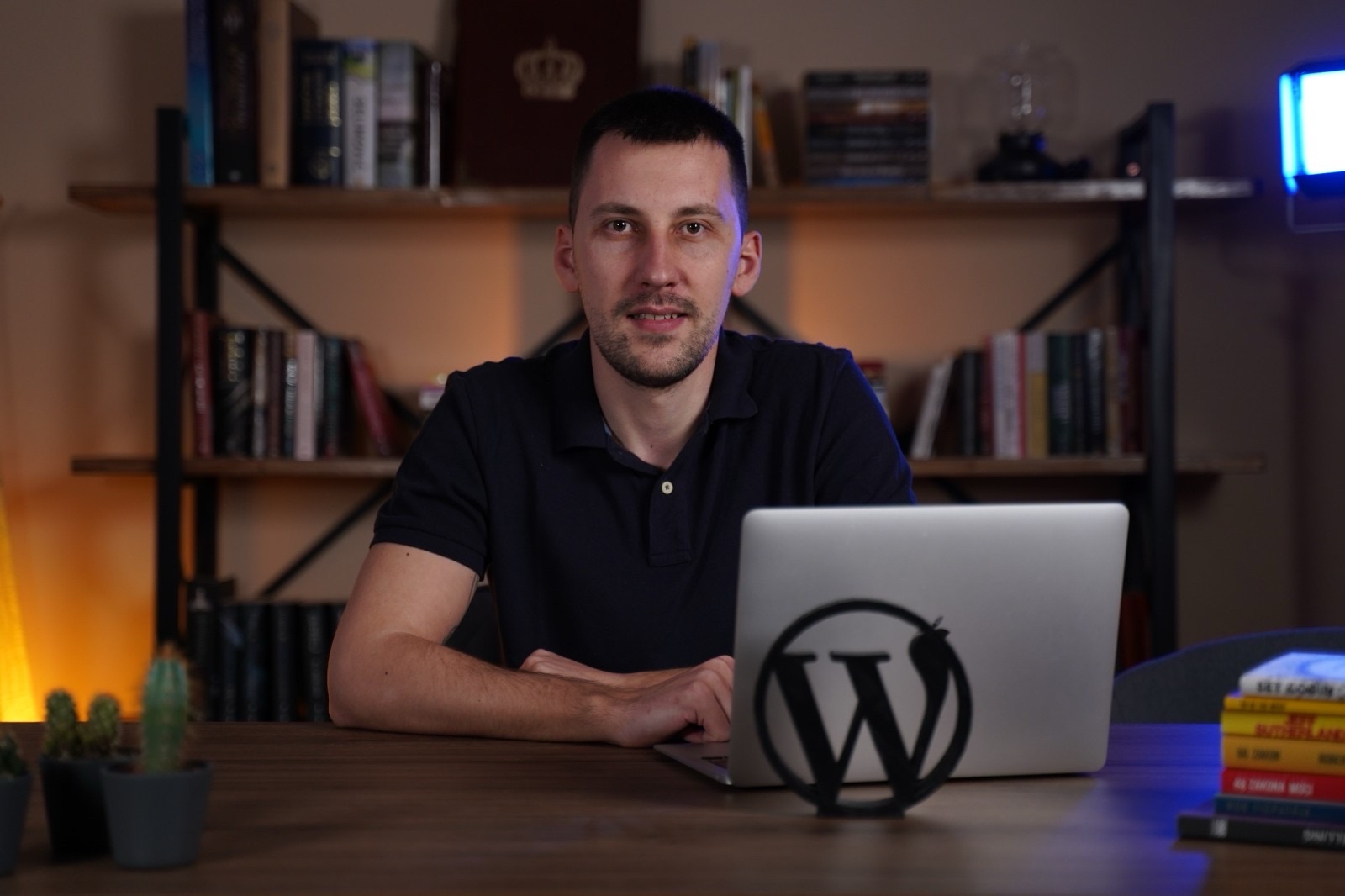
Autor teksta – Aleksandar Đekić
Aleksandar Đekić je osnivač i vlasnik sajta websajtizrada.rs, specijalizovanog za izradu profesionalnih WordPress sajtova i online prodavnica za mala i srednja preduzeća. U svetu web dizajna aktivan je više od sedam godina, tokom kojih je realizovao preko 350 sajtova za klijente iz Srbije, regiona i inostranstva.
Karijeru je započeo kao web dizajner, a vremenom se usmerio na kompletnu izradu WordPress projekata — od strategije i planiranja, preko dizajna, do tehničke optimizacije i SEO implementacije. Njegov pristup se zasniva na razumevanju poslovnih ciljeva klijenata, jednostavnoj komunikaciji i stvaranju funkcionalnih rešenja koja donose rezultate, a ne samo lep izgled.
Kao vlasnik sajta websajtizrada.rs, Aleksandar je razvio prepoznatljiv stil rada koji klijentima omogućava brzu i jasnu izradu, optimizovan kod, brze stranice, sigurnost i SEO strukturu koja se lako rangira na Google-u. Poznat je po tome što svaki projekat obrađuje detaljno i sistematično, bez šablona i generičkih pristupa.
Pored klijentskog rada, Aleksandar je i osnivač Live Škole WordPress-a, jedne od najpopularnijih edukacija za početnike i preduzetnike koji žele da nauče da samostalno prave profesionalne WordPress sajtove. Njegova predavanja i tekstovi kombinacija su praktičnog iskustva, jasnih koraka i saveta koji polaznicima pomažu da izbegnu najčešće greške.
Kroz blogove, tutorijale i edukativni sadržaj, Aleksandar redovno deli znanje o WordPress-u, SEO optimizaciji, izradi online prodavnica i digitalnom marketingu. Njegova misija je da moderni web postane dostupniji običnim ljudima i malim biznisima, bez komplikacija i tehničkog žargona.
Danas vodi više digitalnih projekata, sarađuje sa kompanijama iz različitih industrija i razvija sopstvene alate, procese i šablone koji ubrzavaju izradu sajtova. Klijenti ga najčešće opisuju kao stručnog, posvećenog i preciznog partnera na koga uvek mogu da računaju.