

Kako napraviti besplatan WordPress sajt (korak po korak)
Želite da pokrenete sopstveni veb sajt, ali budžet vam je ograničen? Srećom, danas je moguće napraviti potpuno funkcionalan i profesionalan WordPress sajt bez da potrošite dinar. WordPress, kao najpopularniji sistem za upravljanje sadržajem (CMS) na svetu, nudi neverovatnu fleksibilnost, a proces postavljanja je pristupačan čak i potpunim početnicima. Ovaj vodić će vas korak po korak provesti kroz ceo proces – od odabira imena do objave vašeg prvog sadržaja – koristeći isključivo besplatne alate i resurse.
Pre nego što krenemo, važno je razumeti razliku između WordPress.com i WordPress.org. Za potpuno besplatan i potpuno kontrolisan sajt, mi ćemo se fokusirati na WordPress.org (tzv. self-hosted WordPress). Ovo je verzija koja vam daje potpunu slobodu da koristite bilo koju temu ili plugin, da monetizujete sajt na bilo koji način i da imate potpunu kontrolu nad podacima. Iako hosting i domen obično koštaju, postoje načini da i to obavite besplatno, što ćemo detaljno objasniti.
Priprema i osnovni pojmovi
Pre nego što udjete u tehničke korake, potrebno je da razumete nekoliko ključnih elemenata svakog veb sajta. To su temelji na kojima ćete graditi.
- Domen (Domena): Ovo je adresa vašeg sajta na internetu (npr.
vasimefirme.rs). To je ono što ljudi ukucaju u pretraživač da bi vas pronašli. - Hosting (Domaćin): Ovo je prostor na serveru gde se fizički nalaze sve datoteke, slike i baza podataka vašeg sajta. Hosting provajder "iznajmljuje" ovaj prostor i obezbeđuje da je vaš sajt dostupan na internetu 24/7.
- WordPress: Besplatni softver otvorenog koda koji instalirate na svoj hosting prostor. On pretvara "prazan" hosting nalog u moćan sistem za upravljanje sadržajem sa kojim možete lako da uređujete sajt preko jednostavne kontrolne table.
Za potpuno besplatan početak, koristićemo besplatne hosting usluge i besplatne subdomenene. Kasnije, kada vaš sajt poraste, možete lako da nadogradite na plaćeni domen i profesionalniji hosting za bolje performanse i veću pouzdanost.
Korak 1: Odaberite besplatni hosting i registrujte besplatni domen
Za početak, potrebno je da obezbedite "dom" za svoj sajt. Postoje provajderi koji nude besplatne WordPress hosting pakete. Ovi paketi obično uključuju i besplatni subdomen (npr. vasait.imehostinga.com).
- Pronađite besplatnog hosting provajdera: Pretražite za pouzdane opcije kao što su neki od poznatih provajdera koji imaju besplatne planove. Čitajte uslove korišćenja.
- Registrujte nalog: Odaberite besplatni plan i popunite formular za registraciju. Obično će vam biti dodeljen subdomen (deo njihovog glavnog domena). Ovo je vaša privremena adresa.
- Pristupite kontrolnoj tabli: Nakon registracije, dobijate pristup kontrolnoj tabli hostinga (često cPanel ili slično). Odatle možete upravljati svim aspektima svog hosting naloga.
Važna napomena: Besplatni hosting ima svoja ograničenja – manje prostora, ograničen promet, moguće prikazivanje tuđih reklama na vašem sajtu i niži nivo performansi. Za ozbiljan biznis ili blog, preporuka je da što pre pređete na plaćeni hosting, jer brzina učitavanja web sajta direktno utiče na prodaju i pozicioniranje na Google-u. Međutim, za učenje i testiranje, besplatni hosting je odličan početak.
Korak 2: Instalirajte WordPress
Većina modernih besplatnih hosting provajdera nudi automatski installer (npr. Softaculous) koji čini instalaciju WordPress-a trivijalnom.
- U svojoj hosting kontrolnoj tabli, pronađite ikonicu za "WordPress" ili "Auto Installers".
- Kliknite na opciju za instalaciju WordPress-a.
- Odaberite domen (vaš besplatni subdomen) na koji želite da instalirate WordPress.
- Popunite osnovne podatke: naslov sajta, korisničko ime, lozinku i email administratora. Zapamtite ili sačuvajte ove podatke na sigurno mesto – oni su ključ za pristup vašem sajtu.
- Kliknite na "Install". Proces traje nekoliko sekundi.
- Nakon završetka, dobićete link ka vašem novom sajtu i link ka WordPress admin panelu (obično
vasadomen.com/wp-admin).
Korak 3: Upoznajte se sa WordPress kontrolnom tablom
Nakon instalacije, prijavite se na svoj admin panel koristeći korisničko ime i lozinku koje ste podesili. Otvoriće vam se WordPress Dashboard (kontrolna tabla). Ovo je vaša komandna centrala.
- Levi meni: Ovdje se nalaze sve opcije za upravljanje sajtom: Stranice, Članci (Blog), Izgled (Teme), Dodaci (Pluginovi), Korisnici, Podešavanja.
- Centralni deo: Prikazuje brze informacije, obaveštenja i podsetnike.
- Gornja traka: Brzi pristup vašem javnom sajtu, podešavanjima profila i obaveštajima.
Provedite nekoliko minuta klikćući po različitim sekcijama da biste se upoznali sa okruženjem. Ne brinite, ne možete ništa "pokvariti" samo istraživanjem.
Korak 4: Odaberite i instalirajte besplatnu WordPress temu
Tema određuje vizuelni izgled vašeg sajta – raspored, boje, fontovi. WordPress dolazi sa podrazumevanom temom, ali postoje hiljade besplatnih tema u zvaničnom repozitorijumu.
- Idite na Izgled > Teme.
- Kliknite na "Dodaj novu".
- Možete da pretražujete teme po kategorijama (npr. Blog, Biznis, Portfolio) ili po određenim karakteristikama (npr. responzivna, prilagođena za e-trgovinu).
- Kada pronađete temu koja vam se dopada, pređite mišem preko nje i kliknite "Instaliraj", a zatim "Aktiviraj".
Savet za početnike: Tražite teme označene kao "Popularne" ili "Preporučene", jer su obično dobro dokumentovane i redovno ažurirane. Teme poput Astra, Kadence ili GeneratePress su odličan izbor za početnike – lake su, brze i veoma prilagodljive. Kada birate, imajte na umu da je prilagođavanje mobilnim uređajima obavezno, jer preko 50% internetskog saobraćaja dolazi sa mobilnih uređaja.
Korak 5: Podesite osnovne postavke i strukturu
Pre nego što počnete da dodajete sadržaj, važno je da podesite nekoliko ključnih stvari.
- Podešavanja > Opšte: Proverite i uredite naslov sajta i kratki opis (tagline). Ovo je važno za SEO.
- Podešavanja > Trajne veze: Ovo određuje kako će izgledati URL adrese vaših stranica i članaka. Za bolji SEO, preporučuje se postavka "Naziv članka". Ovo će napraviti čiste i razumljive URL-ove (npr.
vasait.com/moj-prvi-blog-post). - Izgled > Meniji: Ovde kreirajte glavni meni navigacije za svoj sajt. Dodajte važne stranice (npr. Početna, O nama, Kontakt) u meni i odredite njegovu lokaciju (obično "Glavni meni").
- Izgled > Widgeti: Widgeti su blokovi sadržaja koji se mogu dodati u sidebar ili footer (npr. pretraga, najnoviji članci). Podesite ih prema potrebi.
Korak 6: Kreirajte svoje prve stranice i sadržaj
Sada je vreme da napunite sajt životom. Osnovne stranice koje gotovo svaki sajt ima su: Početna, O nama, Usluge/Proizvodi, Blog i Kontakt.
- Da biste kreirali stranicu: Idite na Stranice > Dodaj novu. Otvoriće vam se Gutenberg blok editor, koji je veoma intuitivan.
- Dodajte naslov i sadržaj: Koristite blokove za paragraf, naslove, slike, dugmad itd. Možete da prevlačite i spuštate blokove da biste menjali redosled.
- Publikujte: Kada završite, kliknite na "Publikuj" u gornjem desnom uglu. Možete i da sačuvate stranicu kao skicu ako niste spremni da je objavite.
Praktičan primer: Za "Kontakt" stranicu, možete koristiti besplatni plugin za kontakt forme (kao što je WPForms Lite ili Contact Form 7) da biste lako dodali formu kojom posetioci mogu da vam pišu. Instalacija plugina je jednostavna: idite na Dodaci > Dodaj novi, pretražite ime plugina, instalirajte ga i aktivirajte.
Korak 7: Proširite funkcionalnost sa besplatnim pluginovima
Pluginovi su kao aplikacije za vaš WordPress sajt. Dodaju mu nove mogućnosti. Sa preko 60.000 besplatnih pluginova u zvaničnom repozitorijumu, možete dodati gotovo bilo koju funkcionalnost.
- Za SEO (optimizacija za pretraživače): Rank Math SEO ili Yoast SEO (besplatne verzije) su neophodni. Pomažu vam da optimizujete svaku stranicu i članak za bolje rangiranje na Google-u.
- Za sigurnost: Wordfence Security ili Sucuri Security (besplatni) pomažu u zaštiti sajta od hakera i malvera.
- Za brzinu i keširanje: WP Super Cache ili LiteSpeed Cache (ako vaš hosting podržava) ubrzavaju učitavanje sajta keširanjem stranica.
- Za rezervne kopije (backup): UpdraftPlus vam omogućava da automatski pravite backup celog sajta i čuvate ga na Google Drive-u ili Dropbox-u.
Statistika: Prema podacima iz 2023. godine, WordPress pokrivi preko 43% svih veb sajtova na internetu, što je jasna potvrda njegove dominacije i pouzdanosti.
Korak 8: Optimizujte sajt za pretraživače (SEO)
Čak i sa besplatnim sajtom, možete primeniti osnovne SEO principe da biste povećali šanse da vas ljudi pronađu.
- Koristite SEO plugin (kao što je Rank Math) koji će vas voditi kroz optimizaciju svake stranice.
- Pravilno strukturirajte naslove: Koristite H1 naslov za glavni naslov stranice, a H2 i H3 za podnaslove. Ovo pomaže pretraživačima da razumeju strukturu sadržaja.
- Optimizujte slike: Pre nego što postavite sliku, smanjite joj veličinu alatom kao što je TinyPNG. Prilikom postavljanja, obavezno popunite "Alt tekst" – ovo je opis slike za pretraživače i osobe sa oštećenjem vida.
- Pišite kvalitetan sadržaj: Fokusirajte se na korisne, originalne i detaljne tekstove koji odgovaraju na pitanja vaše ciljne publike. Sadržaj je i dalje kralj u SEO svetu.
Korak 9: Testirajte i objavite svoj sajt
Pre nego što zvanično predstavite svoj sajt svetu, obavezno ga temeljno testirajte.
- Proverite responzivnost: Posetite svoj sajt na mobilnom telefonu i tabletu. Da li se sve prikazuje kako treba? Da li su dugmad i tekst dovoljno veliki?
- Testirajte brzinu: Koristite besplatne alate kao što su Google PageSpeed Insights ili GTmetrix da biste dobili uvid u performanse i predloge za poboljšanje.
- Proverite sve linkove: Idite kroz sve stranice i proverite da li svi linkovi u meniju i tekstu rade ispravno.
- Pročitajte sve ponovo: Proverite pravopis, gramatiku i tačnost informacija.
Kada ste zadovoljni, vaš besplatni WordPress sajt je spreman da dočeka svoje prve posetioce! Imajte na umu da je redovno održavanje web sajta ključno čak i za besplatne sajtove – to podrazumeva ažuriranje WordPress jezgra, tema i pluginova na vreme, što je najvažniji korak u odbrani od sigurnosnih pretnji.
Često postavljana pitanja (FAQ)
Da li je zaista moguće napraviti potpuno besplatan WordPress sajt?
Da, apsolutno je moguće koristeći besplatne hosting provajdere i subdomen. Međutim, ovakav sajt će imati ograničenja u performansama, profesionalnom izgledu (zbog subdomene) i funkcionalnosti. Ovaj pristup je idealan za učenje, testiranje ideja ili lične blogove sa malim prometom.
Šta je bolje za početnike: WordPress.com ili WordPress.org?
Za početnike koji žele maksimalnu kontrolu, fleksibilnost i dugoročne mogućnosti rasta, WordPress.org je superioran izbor. Iako zahteva malo više tehničkog podešavanja na početku (hosting, instalacija), daje vam slobodu da sajt razvijate na bilo koji način. WordPress.com je jednostavniji, ali mnogo ograničeniji u besplatnoj verziji.
Kako da nadogradim sa besplatnog na plaćeni hosting i domen?
Proces je relativno jednostavan. Prvo, kupite svoj željeni domen i plaćeni hosting paket kod provajdera.
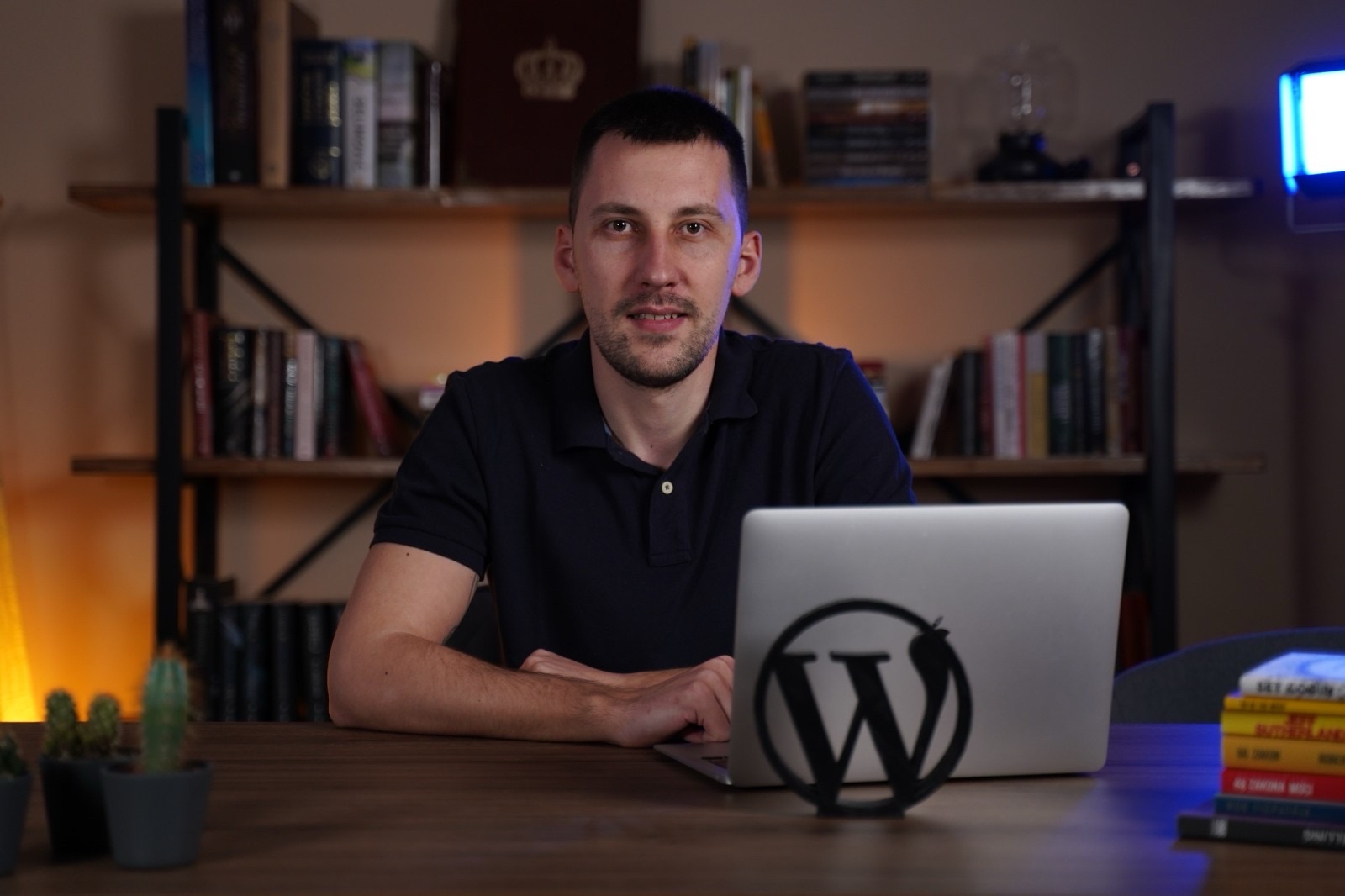
Autor teksta – Aleksandar Đekić
Aleksandar Đekić je osnivač i vlasnik sajta websajtizrada.rs, specijalizovanog za izradu profesionalnih WordPress sajtova i online prodavnica za mala i srednja preduzeća. U svetu web dizajna aktivan je više od sedam godina, tokom kojih je realizovao preko 350 sajtova za klijente iz Srbije, regiona i inostranstva.
Karijeru je započeo kao web dizajner, a vremenom se usmerio na kompletnu izradu WordPress projekata — od strategije i planiranja, preko dizajna, do tehničke optimizacije i SEO implementacije. Njegov pristup se zasniva na razumevanju poslovnih ciljeva klijenata, jednostavnoj komunikaciji i stvaranju funkcionalnih rešenja koja donose rezultate, a ne samo lep izgled.
Kao vlasnik sajta websajtizrada.rs, Aleksandar je razvio prepoznatljiv stil rada koji klijentima omogućava brzu i jasnu izradu, optimizovan kod, brze stranice, sigurnost i SEO strukturu koja se lako rangira na Google-u. Poznat je po tome što svaki projekat obrađuje detaljno i sistematično, bez šablona i generičkih pristupa.
Pored klijentskog rada, Aleksandar je i osnivač Live Škole WordPress-a, jedne od najpopularnijih edukacija za početnike i preduzetnike koji žele da nauče da samostalno prave profesionalne WordPress sajtove. Njegova predavanja i tekstovi kombinacija su praktičnog iskustva, jasnih koraka i saveta koji polaznicima pomažu da izbegnu najčešće greške.
Kroz blogove, tutorijale i edukativni sadržaj, Aleksandar redovno deli znanje o WordPress-u, SEO optimizaciji, izradi online prodavnica i digitalnom marketingu. Njegova misija je da moderni web postane dostupniji običnim ljudima i malim biznisima, bez komplikacija i tehničkog žargona.
Danas vodi više digitalnih projekata, sarađuje sa kompanijama iz različitih industrija i razvija sopstvene alate, procese i šablone koji ubrzavaju izradu sajtova. Klijenti ga najčešće opisuju kao stručnog, posvećenog i preciznog partnera na koga uvek mogu da računaju.