

Ažuriranje WordPress-a je neophodan, ali često stresan proces za vlasnike sajtova. Mnogi se plaše da će ažuriranje pokvariti funkcionalnost, poremetiti dizajn ili čak srušiti ceo sajt. Međutim, propuštanje ažuriranja je daleko opasnije – ostavlja vaš sajt ranjivim na bezbednosne propuste, performanse opadaju, a kompatibilnost sa modernim tehnologijama se gubi. Ključ je u bezbednom i kontrolisanom pristupu koji eliminiše rizike. Ovaj vodić će vas korak po korak provesti kroz proces koji štiti vašu online prisutnost.
Zašto su ažuriranja tako kritična?
WordPress, kao dinamičan sistem za upravljanje sadržajem, konstantno evoluira. Redovna ažuriranja nisu samo "lepe novine" – one su vitalni delovi održavanja.
- Bezbednost: Preko 90% hakovanih WordPress sajtova koristi zastarelu jezgru, teme ili dodatke. Svako ažuriranje često donosi zakrpe za ranjivosti koje su otkrivene od poslednjeg izdanja. Ignorisanje ovih ažuriranja je kao ostavljanje otključanih vrata na ulaz u vaš digitalni dom.
- Performanse: Programeri neprestano optimizuju kod. Ažuriranja mogu doneti poboljšanja u brzini učitavanja, efikasnosti baze podataka i potrošnji resursa, što direktno utiče na korisničko iskustvo i SEO rangiranje.
- Kompatibilnost: Kako se ažuriraju PHP verzije (jezgro na kom radi WordPress), pregledači i drugi alati, i vaš sajt mora da ide u korak. Zastareli WordPress može prestati da radi pravilno sa novijim dodacima ili hosting okruženjem.
- Funkcionalnost i stabilnost: Nova izdanja rešavaju bagove iz prethodnih verzija, čineći platformu stabilnijom i pouzdanijom.
Kompletan plan za bezbedno ažuriranje: Korak po korak
Ovaj proces pretvara rutinski zadatak u predvidiv i bezopasan postupak.
1. Priprema: Najvažniji korak koji se nikada ne sme preskočiti
Pre nego što pritisnete bilo koje dugme za ažuriranje, priprema je sve.
- Napravite kompletan backup: Ovo je vaša polisa osiguranja. Backup mora obuhvatiti sve fajlove vašeg sajta (WordPress jezgro, teme, dodaci, mediji) i celu bazu podataka. Koristite pouzdane dodatke kao što je UpdraftPlus ili, još bolje, zatražite od svog hosting provajdera da obavi ručni backup pre nego što počnete. Mnogi kvalitetni provajderi, kao što je SiteGround, nude ovo kao deus usluge.
- Proverite kompatibilnost: Proverite da li vaša trenutna tema i ključni dodaci podržavaju verziju WordPress-a na koju planirate da nadogradite. Ovo se može proveriti na stranicama proizvođača u sekciji "Changelog".
- Obezbedite staging okruženje: Ovo je najprofesionalniji pristup. Staging sajt je potpuna kopija vašeg živog sajta na privatnom serveru gde možete bezbedno testirati ažuriranja. Mnogi hosting paketi, posebno oni optimizovani za WordPress, nude ovo kao integrisanu opciju. Ako nemate staging, možete privremeno koristiti dodatke koji prave "maintenance mode" ili lokalni server poput Local by Flywheel.
2. Testiranje ažuriranja na sigurnom okruženju
Nikada ne ažurirajte direktno na "živom" (live) sajtu.
- Primenite ažuriranja na staging sajtu: Ažurirajte WordPress jezgro, temu i sve dodatke na ovoj kopiji.
- Proverite funkcionalnost: Temeljno testirajte ključne delove:
- Pregled stranica: Proverite da li se naslovna stranica, kontakt forma, blog i prodajne stranice (ako imate e-commerce rešenje) pravilno prikazuju.
- Funkcionalnost: Testirajte forme za slanje, pretragu, dodavanje u korpu i naplatu (za prodavnice), login korisnika.
- Dizajn i responzivnost: Pogledajte sajt na različitim veličinama ekrana (desktop, tablet, mobilni) da biste uverili da se dizajn nije pokvario.
- Kompatibilnost dodataka: Proverite da li svi dodaci i dalje rade i komuniciraju jedni sa drugima kako treba.
3. Implementacija na glavnom sajtu
Kada ste sigurni da je sve na stagingu besprekorno:
- Zaključajte sajt (opciono): Koristite dodatak za postavljanje "Maintenance Mode" ili "Coming Soon" stranice da korisnici ne bi naišli na polu-ažurirani sajt.
- Ponovite postupak na live sajtu: Prvo napravite još jedan svež backup živog sajta. Zatim, primenite ažuriranja tačno onim redosledom koji ste testirali.
- Brzo proverite: Nakon ažuriranja, brzo obiđite ključne stranice da potvrdite da je sve u redu pre nego što isključite maintenance mode.
4. Post-ažurirana provera i nadgledanje
Posao nije gotov klikom na "Ažuriraj".
- Proverite Google Analytics i Search Console: Pratite da li je došlo do naglog pada saobraćaja ili grešaka indeksiranja u narednih 24-48 sati.
- Testirajte brzinu: Koristite alate kao što su Google PageSpeed Insights ili GTmetrix da vidite da li su ažuriranja uticala na performanse.
- Obavestite tim (ako ga imate): Uverite se da svi koji rade na sajtu znaju da je izvršena nadogradnja.
Šta učiniti ako nešto pođe po zlu? (Plan oporavka)
Uprkos svim predostrožnostima, problemi se mogu desiti. Nemojte paničariti.
- Ne menjajte ništa na live sajtu: Dodatna podešavanja mogu dodatno zakomplikovati situaciju.
- Vratite se na backup: Ovo je momenat kada se vaš backup dokazuje kao neprocenjiv. Koristite ga da vratite ceo sajt u potpuno funkcionalno stanje iz prethodnog dana. Ovaj jednostavan korak rešava ogromnu većinu problema.
- Analizirajte uzrok: Sa sajtom vraćenim u radno stanje, možete mirno analizirati šta je pošlo po zlu na staging okruženju. Čest krivac je zastarela tema ili dodaci koji nisu kompatibilni. Razmislite o njihovoj zameni modernijim, održavanim alternativama. Ponekad, problem može biti u konfliktu između dva dodataka, što zahteva deaktivaciju jednog po jednog da biste identifikovali uzrok.
Najbolje prakse za dugoročno upravljanje ažuriranjima
- Redovan raspored: Ne odugovlačite sa ažuriranjima. Čim vidite obaveštenje za bezbednosno ažuriranje, planirajte njegovu primenu.
- Čuvajte sajt čistim: Deinstalirajte teme i dodatke koje ne koristite. Smanjuje se površina za mogući napad i broj stvari koje treba održavati.
- Koristite pouzdane komponente: Birajte teme i dodatke sa aktivnog razvoja, dobrim recenzijama i redovnim ažuriranjima. Tržište je puno kvalitetnih rešenja, a pravilan izbor teme je temelj stabilnosti.
- Razmotrite profesionalnu pomoć: Ako vlasite kompleksan sajt sa prilagođenim funkcijama ili e-trgovinom, razmislite o angažovanju profesionalaca za održavanje. Oni mogu obaviti sva ažuriranja, backupove i testiranja po fiksnom rasporedu, oslobađajući vas da se fokusirate na poslovanje.
Često postavljana pitanja (FAQ)
Q1: Koliko često treba da ažuriram WordPress?
A: Bezbednosna ažuriranja treba primeniti što je pre moguće, često u roku od nekoliko dana od objavljivanja. Za glavna ažuriranje (npr. sa verzije 6.5 na 6.6), preporučuje se da sačekate nekoliko dana nakon objave da vidite da li postoje izveštaji o kritičnim greškama, a zatim da primenite ažuriranje u roku od nekoliko nedelja.
Q2: Da li treba prvo da ažuriram teme ili dodatke?
A: Preporučeni redosled je: prvo napravite backup, zatim ažurirajte dodatke, potom temu, i na kraju WordPress jezgro. Ovaj redosled pomaže u minimiziranju konflikata, jer jezgro je najmanje verovatno da će izazvati problem, a ažuriranje dodataka prvo može otkriti probleme sa temom pre nego što ažurirate jezgro.
Q3: Šta da radim ako moj hosting nema opciju za staging okruženje?
A: Možete koristiti dodatke za kreiranje staging okruženja (iako mogu biti zahtevniji za podešavanje), ili kreirati lokalnu kopiju svog sajta na svom računaru koristeći alate kao što su Local by Flywheel ili XAMPP. Ovo zahteva više tehničkog znanja, ali je odlična alternativa.
Q4: Da li je sigurno koristiti automatska ažuriranja?
A: Automatska ažuriranja za manja bezbednosna ispravke su generalno sigurna i preporučuju se za većinu sajtova. Međutim, za glavna ažuriranja ili za veoma kompleksne i prilagođene sajtove, ručno ažuriranje uz prethodno testiranje na staging okruženju je daleko bezbedniji pristup.
Q5: Moj sajt se "polomio" posle ažuriranja. Koju grešku treba prvo da tražim?
A: Najčešći uzrok je nekompatibilna tema ili dodaci. Prvo, pokušajte da privremeno prebacite na podrazumevanu WordPress temu (npr. Twenty Twenty-Four) da vidite da li se problem rešava. Ako da, tema je krivac. Ako ne, deaktivirate sve dodatke, a zatim ih ponovo aktivirate jedan po jedan da biste identifikovali koji izaziva problem.
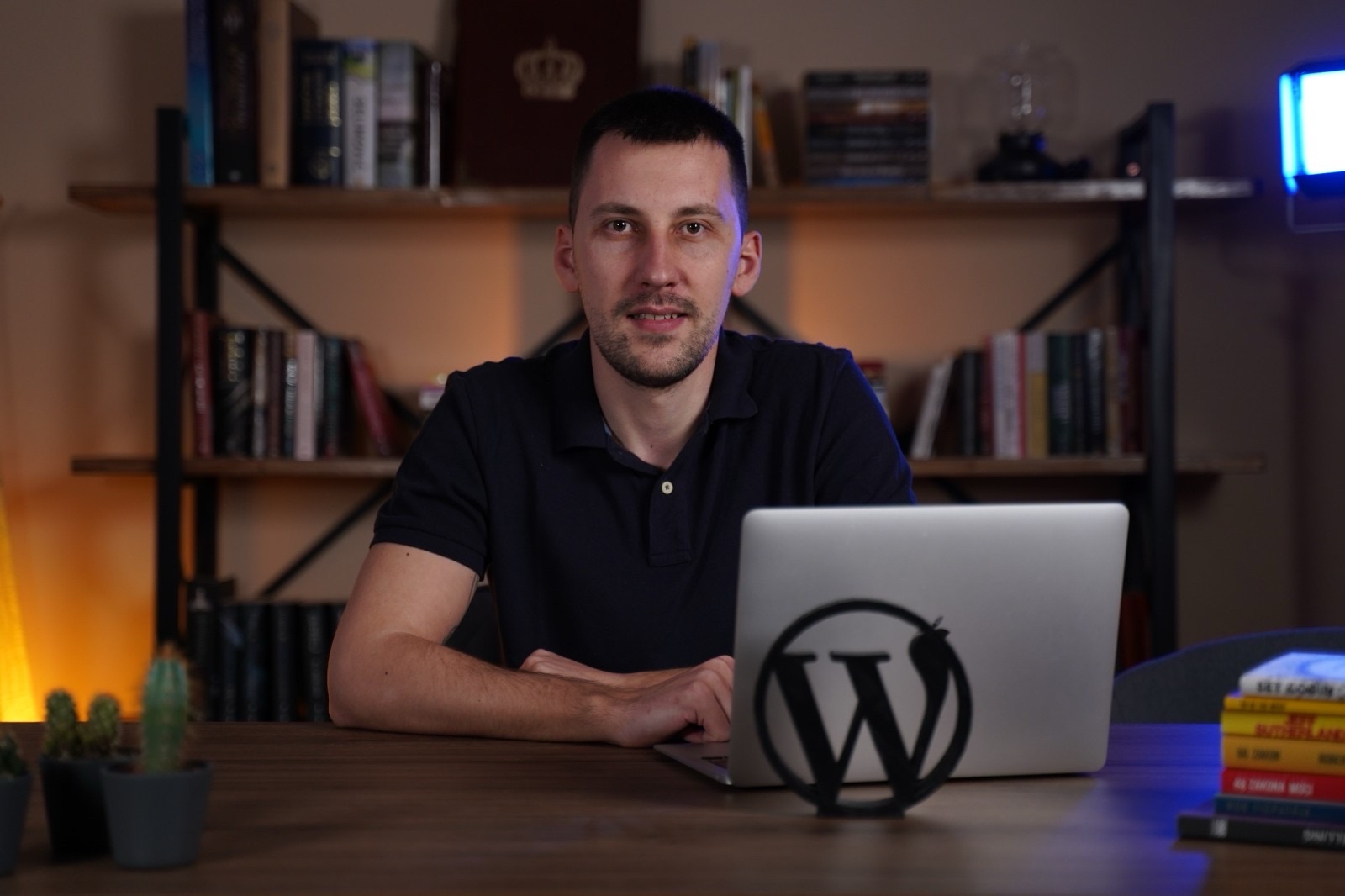
Autor teksta – Aleksandar Đekić
Aleksandar Đekić je osnivač i vlasnik sajta websajtizrada.rs, specijalizovanog za izradu profesionalnih WordPress sajtova i online prodavnica za mala i srednja preduzeća. U svetu web dizajna aktivan je više od sedam godina, tokom kojih je realizovao preko 350 sajtova za klijente iz Srbije, regiona i inostranstva.
Karijeru je započeo kao web dizajner, a vremenom se usmerio na kompletnu izradu WordPress projekata — od strategije i planiranja, preko dizajna, do tehničke optimizacije i SEO implementacije. Njegov pristup se zasniva na razumevanju poslovnih ciljeva klijenata, jednostavnoj komunikaciji i stvaranju funkcionalnih rešenja koja donose rezultate, a ne samo lep izgled.
Kao vlasnik sajta websajtizrada.rs, Aleksandar je razvio prepoznatljiv stil rada koji klijentima omogućava brzu i jasnu izradu, optimizovan kod, brze stranice, sigurnost i SEO strukturu koja se lako rangira na Google-u. Poznat je po tome što svaki projekat obrađuje detaljno i sistematično, bez šablona i generičkih pristupa.
Pored klijentskog rada, Aleksandar je i osnivač Live Škole WordPress-a, jedne od najpopularnijih edukacija za početnike i preduzetnike koji žele da nauče da samostalno prave profesionalne WordPress sajtove. Njegova predavanja i tekstovi kombinacija su praktičnog iskustva, jasnih koraka i saveta koji polaznicima pomažu da izbegnu najčešće greške.
Kroz blogove, tutorijale i edukativni sadržaj, Aleksandar redovno deli znanje o WordPress-u, SEO optimizaciji, izradi online prodavnica i digitalnom marketingu. Njegova misija je da moderni web postane dostupniji običnim ljudima i malim biznisima, bez komplikacija i tehničkog žargona.
Danas vodi više digitalnih projekata, sarađuje sa kompanijama iz različitih industrija i razvija sopstvene alate, procese i šablone koji ubrzavaju izradu sajtova. Klijenti ga najčešće opisuju kao stručnog, posvećenog i preciznog partnera na koga uvek mogu da računaju.