

Šta je Facebook piksel i zašto vam je potreban?
Facebook piksel je mali komad JavaScript koda koji postavljate na svoj veb sajt. On vam omogućava da pratite aktivnosti posetilaca koji dolaze sa Facebooka ili Instagrama. Kada neko poseti vašu stranicu, piksel se aktivira i šalje podatke o toj akciji nazad u vaš Facebook Ads Manager. Ovo je apsolutno ključno za bilo kakav ozbiljan pokušaj oglašavanja na ovoj platformi. Bez piksela, vi u suštini "bacate" novac u vetar, jer ne možete da vidite koje reklame donose rezultate, niti da pravite profitabilne retargeting kampanje.
Zašto je toliko važan? Zato što vam omogućava da merite konverzije – da li je neko kupio proizvod, popunio formular, preuzeo e-knjigu ili izvršio bilo koju drugu vrednu akciju. Na osnovu ovih podataka, Facebookov algoritam može da pronađe više ljudi koji liče na vaše najbolje kupce. To direktno utiče na povraćaj investicije (ROI) vaših kampanja. Studije pokazuju da retargeting kampanje, koje su nemoguće bez piksela, mogu da povećaju konverziju za čak 150%. Pored toga, piksel vam pomaže da optimizujete troškove po konverziji, što je od suštinskog značaja za povećanje stope konverzije na sajtu.
Kako da kreirate i instalirate Facebook piksel (Korak po korak)
1. Kreiranje piksela u Facebook Business Manager-u
Prvi korak je pristup vašem Facebook Business Manager-u. Ako ga nemate, morate ga napraviti – to je centralno mesto za upravljanje svim vašim Facebook marketing aktivnostima. Nakon što se ulogujete, idite u Events Manager. U levom meniju kliknite na "Pikseli Facebooka" (ili "Pikseli"), a zatim na dugme "Kreiraj piksel". Dajte pikselu ime koje odgovara vašem sajtu ili biznisu (npr. "MojSajt – Glavni piksel"). Unesite URL svog veb sajta radi provere i kliknite "Kreiraj".
2. Instalacija piksela na vaš sajt
Nakon kreiranja, Facebook će vam ponuditi nekoliko načina za instalaciju. Najčešći su:
- Ručno dodavanje koda: Ovo je najdirektniji način. Facebook će vam dati komad koda koji treba da postavite u zaglavlje (
<head>) svake stranice vašeg sajta. Ako koristite WordPress, ovo možete uraditi tako što ćete ureditiheader.phpfajl vaše teme ili, što je mnogo bolje i bezbednije, koristiti plugin kao što je Insert Headers and Footers. Ovaj metod zahteva malo tehničkog znanja, ali daje potpunu kontrolu. - Korišćenje integracije sa partnerom: Ako koristite platforme kao što su WordPress sa određenim pluginovima (npr. WooCommerce, Shopify, Wix), Facebook često ima gotove integracije. U ovom slučaju, samo treba da pratite uputstva za povezivanje vašeg naloga, što može biti jednostavnije.
- Slanje koda e-poštom programeru: Ako ne radite na svom sajtu sami, možete generisati uputstva i poslati ih vašem programeru ili agenciji za održavanje web sajta.
Pro tip: Uvek koristite Facebook Pixel Helper, besplatni Chrome ekstenzija. Nakon što mislite da ste instalirali kod, posetite svoj sajt i kliknite na ikonicu ove ekstenzije. Ona će vam reći da li je piksel pravilno postavljen i koje događaje prati.
3. Podešavanje događaja za praćenje
Sam kod piksela samo prati posete. Da biste pratili specifične akcije (konverzije), morate da podesite događaje. Ovo su akcije koje su vredne za vaš biznis. Facebook nudi standardne događaje, kao što su:
- Kupovina (Purchase)
- Dodavanje u korpu (AddToCart)
- Početak kupovine (InitiateCheckout)
- Kontakt (Contact)
- Prijava (CompleteRegistration)
Ove događaje možete podesiti na dva načina:
- Korišćenjem Event Setup Tool-a: Ovo je vizuelni alat u Events Manager-u koji vam omogućava da kliknete na elemente na svom sajtu (kao dugme "Kupi") i dodelite im događaj. Odličan je za početnike.
- Ručnim dodavanjem koda: Za napredniju konfiguraciju, možete ručno dodati dodatne linije koda (event koda) na specifične stranice (npr. na stranicu "Zahvaljujemo na kupovini"). Ovo je neophodno za praćenje kompleksnih konverzija i prosleđivanje vrednosti kupovine.
Praćenje ovih mikro-konverzija (kao što je dodavanje u korpu) ključno je za razumevanje mape puta kupca i otkrivanje na kojem koraku vaši potencijalni kupci odustaju.
Napredne strategije i najbolje prakse
Kreiranje prilagođenih publika za retargeting
Nakon što piksel počne da prikuplja podatke, njegova prava moć dolazi do izražaja. Možete da kreirate Prilagođene publike od ljudi koji su već pokazali interesovanje za vaš brend. Na primer:
- Publika svih posetilaca sajta u poslednjih 30 dana: Za opštu podsećanju kampanju.
- Publika onih koji su dodali proizvod u korpu, ali nisu kupili: Ovo je jedna od najvrednijih publika. Možete im pokazati retargeting oglase sa tim specifičnim proizvodom ili ponuditi mali popust da završe kupovinu.
- Publika prethodnih kupaca: Da biste im ponudili nadogradnje, prateće proizvode ili jednostavno ojačali lojalnost.
Ove publike su daleko skuplje za konverziju od "hladne" publike, jer već znaju vaš brend.
Optimizacija za konverzije i dinamički oglasi
Kada imate podešene događaje za kupovinu, možete da kažete Facebook algoritmu: "Nađi mi više ljudi koji će verovatno izvršiti ovu akciju." Ovo se zove optimizacija za konverzije. Kombinujući ovo sa Dinamičkim oglasima za retargeting, možete automatski prikazivati ljudima tačno one proizvode koje su gledali, što dramatično povećava šanse za prodaju. Prema podacima Facebooka, trgovci koji koriste dinamičke oglase za retargeting često vide do 2x veći povraćaj investicije na potrošnju.
Redovno praćenje i održavanje
Instalacija piksela nije "postavi i zaboravi" zadatak. Redovno proveravajte Facebook Pixel Helper da biste bili sigurni da kod radi, naročito nakon većih izmena na sajtu. Pregledajte podatke u Events Manager-u da vidite da li se događaji pravilno prijavljuju. Takođe, budite svesni propisa o privatnosti kao što je GDPR – obezbedite da vaša politika privatnosti objašnjava kako koristite piksel za praćenje. Za vlasnike WooCommerce prodavnica, detaljno uputstvo možete naći u vodiču kako pravilno postaviti Facebook pixel na WordPress sajt.
Često postavljana pitanja (FAQ)
1. Da li Facebook piksel usporava moj sajt?
Teoretski, svaki dodatni JavaScript kod može minimalno uticati na vreme učitavanja. Međutim, sam Facebook piksel je optimizovan i njegov uticaj je zanemarljiv ako je pravilno implementiran. Ključno je da održavate dobru optimizaciju brzine učitavanja sajta korišćenjem keširanja i optimizacije slika kako bi kompenzovali bilo kakav mali dodatni teret.
2. Koliko dugo Facebook čuva podatke mog piksela?
Facebook čuva podatke prikupljene pikselom do 180 dana za potrebe kreiranja prilagođenih publika. Ovo znači da možete da targetirate ljude koji su posetili vaš sajt u poslednjih 6 meseci. Međutim, za analitiku i izveštaje, podaci se mogu prikazivati i duže, u zavisnosti od vaših postavki.
3. Da li mogu da koristim isti piksel na više domena (npr. na glavnom sajtu i blogu)?
Da, možete. U postavkama piksela u Events Manager-u možete da dodate više domena. Ovo je korisno ako imate odvojen blog ili mikro-sajt, jer vam omogućava da pratite celokupnu interakciju korisnika preko različitih platformi pod jednim pikselom.
4. Šta da radim ako menjam sistem za izradu sajta (npr. sa Wix na WordPress)?
Prilikom migracije sajta, moraćete ponovo da instalirate kod piksela na novi sajt. Srećom, vaši istorijski podaci okupljani u Events Manager-u biće sačuvani. Najvažnije je da obezbedite neprekidan rad praćenja nakon prelaska, kako ne biste izgubili podatke tokom kritičnog perioda.
5. Je li piksel kompatibilan sa propisima o privatnosti kao što je GDPR?
Da, ali pod uslovom da ga pravilno koristite. Morate da obavestite posetioce svog sajta da koristite piksel za praćenje, obično kroz svoju Politiku privatnosti. Takođe, morate im pružiti mogućnost da se isključe iz praćenja, što se često postiže korišćenjem alata za upravljanje saglasnošću za kolačiće (cookies). Preporučuje se konsultacija sa pravnim stručnjakom za potpuno usklađivanje.
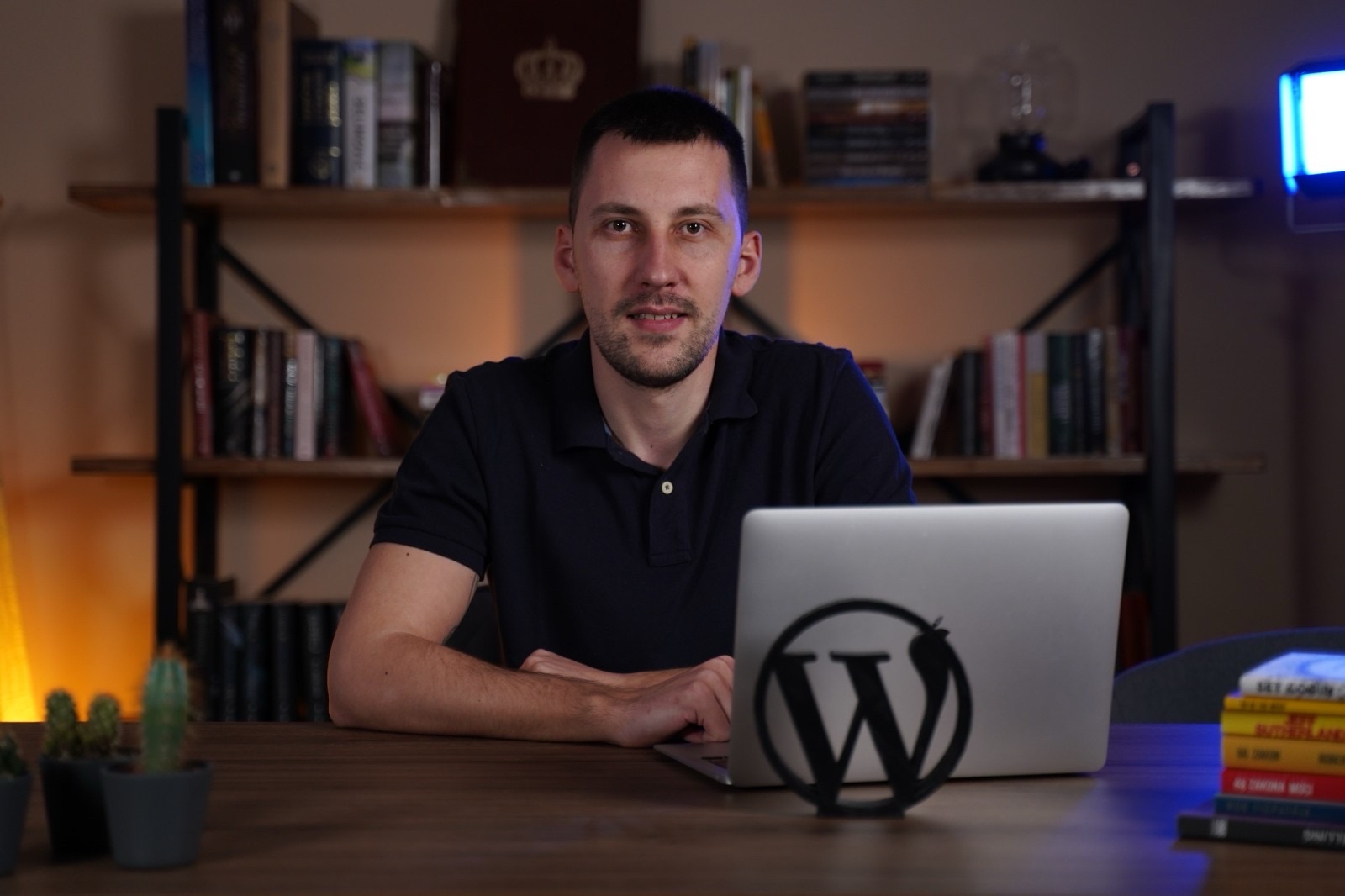
Autor teksta – Aleksandar Đekić
Aleksandar Đekić je osnivač i vlasnik sajta websajtizrada.rs, specijalizovanog za izradu profesionalnih WordPress sajtova i online prodavnica za mala i srednja preduzeća. U svetu web dizajna aktivan je više od sedam godina, tokom kojih je realizovao preko 350 sajtova za klijente iz Srbije, regiona i inostranstva.
Karijeru je započeo kao web dizajner, a vremenom se usmerio na kompletnu izradu WordPress projekata — od strategije i planiranja, preko dizajna, do tehničke optimizacije i SEO implementacije. Njegov pristup se zasniva na razumevanju poslovnih ciljeva klijenata, jednostavnoj komunikaciji i stvaranju funkcionalnih rešenja koja donose rezultate, a ne samo lep izgled.
Kao vlasnik sajta websajtizrada.rs, Aleksandar je razvio prepoznatljiv stil rada koji klijentima omogućava brzu i jasnu izradu, optimizovan kod, brze stranice, sigurnost i SEO strukturu koja se lako rangira na Google-u. Poznat je po tome što svaki projekat obrađuje detaljno i sistematično, bez šablona i generičkih pristupa.
Pored klijentskog rada, Aleksandar je i osnivač Live Škole WordPress-a, jedne od najpopularnijih edukacija za početnike i preduzetnike koji žele da nauče da samostalno prave profesionalne WordPress sajtove. Njegova predavanja i tekstovi kombinacija su praktičnog iskustva, jasnih koraka i saveta koji polaznicima pomažu da izbegnu najčešće greške.
Kroz blogove, tutorijale i edukativni sadržaj, Aleksandar redovno deli znanje o WordPress-u, SEO optimizaciji, izradi online prodavnica i digitalnom marketingu. Njegova misija je da moderni web postane dostupniji običnim ljudima i malim biznisima, bez komplikacija i tehničkog žargona.
Danas vodi više digitalnih projekata, sarađuje sa kompanijama iz različitih industrija i razvija sopstvene alate, procese i šablone koji ubrzavaju izradu sajtova. Klijenti ga najčešće opisuju kao stručnog, posvećenog i preciznog partnera na koga uvek mogu da računaju.