

Zašto je lokalna instalacija WordPress-a važan korak?
Pre nego što krenete u razvoj bilo kog veb projekta, od jednostavnog bloga do kompleksne e-trgovine, rad u lokalnom okruženju je neprocenjiva praksa. Lokalna instalacija WordPress-a omogućava vam da kreirate, testirate i menjate svoj sajt direktno na vašem računaru, bez potrebe za internet konekcijom ili javnim hostingom. Ovo je bezbedna radna okolina gde možete eksperimentisati sa temama, pluginovima i kodom bez rizika da "polomite" živi sajt. Za preduzetnike i kreatore sadržaja koji tek počinju, ovo je idealan način da se upoznaju sa WordPress ekosistemom pre nego što investiraju u domen i hosting. Mnoge male i srednje firme koriste ovaj pristup za prototipovanje svojih digitalnih prisustava pre finalnog pokretanja.
Prednosti rada u lokalnom okruženju
Rad na WordPress projektu lokalno donosi brojne prednosti koje ubrzavaju i pojednostavljuju proces razvoja:
- Potpuna kontrola i privatnost: Vaš rad je vidljiv samo vama. Možete testirati velike promene, ažuriranja ili čak raditi na potpuno novom dizajnu bez ikakvog uticaja na postojeći sajt ili brige o poseticocima.
- Brzina razvoja: Pošto se svi fajlovi i baza podataka nalaze na vašem hard disku, vreme učitavanja stranica je trenutno. Ovo dramatično ubrzava iteracije u dizajnu i ispravljanje grešaka.
- Nula troškova: Ne postoji potreba za plaćanjem hostinga dok radite na razvoju. Možete provesti nedelje ili mesece usavršavajući svoj sajt pre nego što ga postavite na internet.
- Idealno za učenje: Ako želite da naučite kako da podesite online prodavnicu uz WooCommerce ili da savladate osnove SEO-a, lokalno okruženje vam pruža bezbedan prostor za greške.
Šta vam je potrebno pre početka?
Pre nego što preuzmete WordPress, potrebno je da na vašem računaru postavite neophodnu softversku infrastrukturu koja će oponašati funkcionalnost web servera. Ova kombinacija softvera poznata je kao LAMP, WAMP ili MAMP stack, u zavisnosti od vašeg operativnog sistema.
1. Izbor i instalacija lokalnog server paketa (XAMPP, Local, itd.)
Da biste pokrenuli WordPress, vašem računaru su potrebni: web server (obično Apache), baza podataka (MySQL ili MariaDB) i PHP programski jezik. Umesto da ih instalirate pojedinačno, najlakši put je koristiti unapred sastavljen paket.
- XAMPP: Ovo je jedan od najpopularnijih, besplatnih i open-source rešenja koje radi na Windows, macOS i Linuxu. Obuhvata Apache, MySQL, PHP i Perl. Njegova instalacija je jednostavna i vodi vas kroz proces korak po korak. Detaljan vodič za kako instalirati XAMPP može vam pomoći da to uradite bez problema.
- Local by Flywheel: Modernija, korisnički prijateljska alternativa posebno prilagođena za WordPress. Nudi elegantan interfejs, automatsko podešavanje SSL sertifikata za lokalni "https" i jednostavno deljenje sajta preko tuneliranja. Odličan je izbor za one koji žele da izbegnu ručnu konfiguraciju.
- WAMP (za Windows) ili MAMP (za macOS): Slični paketi specifični za platformu.
Preporuka za početnike: Ako koristite Windows ili macOS, Local je izuzetno intuitivan. Za sveplatformsko rešenje ili ako želite da dublje razumete komponente servera, XAMPP je odličan izbor.
2. Preuzimanje najnovije verzije WordPress-a
Nakon što postavite lokalni server, sledeći korak je preuzimanje WordPress jezgra.
- Otvorite vaš pretraživač i idite na zvanični sajt WordPress.org.
- Kliknite na veliko plavo dugme "Preuzmi WordPress".
- Sačuvajte
.ziparhivu na svoj računar, na lokaciju gde je lako možete pronaći (npr. Desktop ili folder Preuzimanja).
Detaljan vodič: Instalacija WordPress-a pomoću XAMPP-a
Ovaj metod je univerzalan i pouzdan. Evo korak-po-korak postupka.
Korak 1: Pokretanje XAMPP kontrolnog panela i servera
Nakon uspešne instalacije XAMPP-a, pokrenite XAMPP Control Panel (obično kao administrator). Pokrenite sledeće module klikom na dugme "Start":
- Apache (web server)
- MySQL (baza podataka)
Kada se pored njih pojave zeleni indikatori, vaš lokalni server je aktivan i spreman. Sada možete otvoriti pretraživač i otići na http://localhost. Trebalo bi da vidite početnu stranicu XAMPP-a.
Korak 2: Kreiranje baze podataka za WordPress
WordPress-u je potrebna prazna baza podataka da bi sačuvao sve vaše stranice, postove i podešavanja.
- U pretraživaču idite na
http://localhost/phpmyadmin. Ovo je web interfejs za upravljanje MySQL bazama. - U levom meniju kliknite na "Nova baza podataka".
- Unesite ime za bazu (npr.
mojwp_sajt), odaberiteutf8mb4_unicode_cikao Collation i kliknite "Kreiraj". Zapišite ovo ime, biće vam potrebno kasnije.
Korak 3: Postavljanje WordPress fajlova u direktorijum servera
Sada treba da smestite WordPress fajlove na pravo mesto.
- Pronađite direktorijum gde je instaliran XAMPP (podrazumevano:
C:\xamppna Windows-u ili/Applications/XAMPPna Mac-u). - Otvorite podfolder
htdocs. Ovo je koreni direktorijum vašeg lokalnog servera. - Unutar
htdocs, kreirajte novi folder koji će predstavljati putanju vašeg sajta (npr.mojsajt). Ovo će biti vaša lokalna adresa:http://localhost/mojsajt. - Ekstrahujte sve fajlove iz preuzete
wordpress.ziparhive direktno u ovaj novi folder (htdocs/mojsajt). Ne bi trebalo da postoji dodatni podfolder.
Korak 4: Pokretanje WordPress instalacije u pretraživaču
Sada je sve spremno za finalnu konfiguraciju.
- Otvorite pretraživač i idite na
http://localhost/mojsajt. - Bićete upućeni na poznati WordPress instalacioni proces. Prvo ćete morati da odaberete jezik.
- Zatim će se pojaviti ekran sa informacijama o bazi podataka. Kliknite "Hajde da krenemo!".
- Unesite podatke za konekciju na bazu:
- Ime baze podataka: Unesite ime koje ste kreirali (npr.
mojwp_sajt). - Korisničko ime:
root - Lozinka: (ostavite prazno podrazumevano za XAMPP)
- Adresa baze podataka:
localhost - Prefiks tabele:
wp_(možete ostaviti podrazumevano ili promeniti radi bezbednosti).
- Ime baze podataka: Unesite ime koje ste kreirali (npr.
- Kliknite "Pošalji". Ako su podaci tačni, WordPress će uspešno uspostaviti vezu sa bazom.
- Na poslednjem ekranu, popunite konačne detalje vašeg sajta:
- Naziv sajta (možete kasnije promeniti)
- Korisničko ime za glavnog administratora (ne koristite "admin" radi bezbednosti)
- Lozinka (jaku i jedinstvenu)
- Vaša email adresa
- Opciju "Omogući indeksiranje pretraživačima" ostavite neoznačenu za sada.
- Kliknite "Instaliraj WordPress". Nakon nekoliko sekundi, dobićete poruku o uspehu. Sada se možete prijaviti na
http://localhost/mojsajt/wp-adminkoristeći kreirano korisničko ime i lozinku.
Najbolje prakse nakon uspešne lokalne instalacije
Čak i u lokalnom okruženju, važno je uspostaviti dobre navike koje će vam olakšati rad i pripremiti sajt za budući prelazak na živ server.
Bezbednosna i osnovna podešavanja
Čim se prijavite u WordPress administraciju, obratite pažnju na nekoliko ključnih tačaka:
- Ažurirajte WordPress: Iako ste preuzeli najnoviju verziju, proverite da li postoje manja ažuriranja u
Kontrolna tabla > Ažuriranja. - Promenite podrazumevane permalinke: Idite u
Podešavanja > Trajni linkovi. Umesto podrazumevanog "Prost" formata, odaberite "Naziv posta" (/sample-post/). Ovo je kritično za SEO i čitljivost URL-ova, a mnogi zaborave da to urade na početku. Detaljnije o kako podesiti permalinks u WordPress-u možete pročitati u specijalizovanim vodičima. - Obrišite podrazumevani sadržaj: Uklonite "Zdravo svete!" blog post i primer stranice kako biste počeli sa čistim slate-om.
Priprema za buduću migraciju na hosting
Jednog dana ćete svoj lokalni sajt želeti da postavite na javni hosting. Da biste taj proces učinili bezbolnim:
- Koristite profesionalne teme i pluginove: Radite sa temama i pluginovima koji se redovno održavaju i podržavaju. Izbegavajte "krs" verzije.
- Dokumentujte promene: Ako pravite prilagođena podešavanja u CSS-u ili funkcijama (preporučljivo kroz child temu), vodite evidenciju o tome.
- Testirajte sa različitim podacima: Unesite probne proizvode, blog postove i korisničke naloge kako biste simulirali realan sajt. Ovo je posebno važno ako pravite WordPress sajt za e-commerce i testirate proces kupovine.
Prema istraživanju W3Techs, WordPress pokreće preko 43% svih veb sajtova na internetu, što govori o njegovoj dominaciji i pouzdanosti. Lokalna instalacija je vaš prvi, najbezbedniji korak ka pridruživanju ovoj ogromnoj zajednici. Uz malo strpljenja i praćenje ovog vodiča, imaćete potpuno funkcionalan WordPress sajt na svom računaru za manje od 30 minuta, spreman za kreativno istraživanje i razvoj.
Često postavljana pitanja (FAQ)
Zašto mi treba lokalna instalacija WordPress-a ako mogu da koristim besplatni hosting?
Lokalna instalacija vam daje potpunu kontrolu i neograničene resurse bez ikakvih troškova. Na besplatnom hostingu često postoje ograničenja u performansama, reklame i manjak bezbednosnih ažuriranja. Lokalno, možete testirati bilo šta bez straha da ćete ugroziti javno dostupan sajt ili prekršiti usluge hosting provajdera.
Koja je razlika između WordPress.org i WordPress.com u kontekstu lokalne instalacije?
Za lokalnu instalaciju koristite softver sa WordPress.org. Ovo je open-source verzija koju vi hostujete i potpuno kontrolišete. WordPress.com je hosting usluga gde je platforma već postavljena za vas, ali sa manjom fleksibilnošću. Lokalno radite sa .org verzijom, koju kasnije možete postaviti na bilo koji hosting.
Mogu li da prebacim svoj lokalni WordPress sajt na živi hosting server?
Da, to je standardna praksa. Proces se zove migracija i podrazumeva kopiranje svih WordPress fajlova i izvoz/uvoz baze podataka na novi hosting server. Mnogi hosting provajderi nude alate za jednostavnu migraciju, a postoje i pouzdani pluginovi (kao što je Duplicator) koji automatizuju ovaj proces.
Da li je potrebno da stalno držim uključen XAMPP dok radim na lokalnom sajtu?
Da, da biste pristupili svom lokalnom WordPress sajtu u pretraživaču, moduli Apache i MySQL u XAMPP kontrolnom panelu moraju biti pokrenuti (označeni zeleno). Kada završite sa radom, možete ih zaustaviti kako ne bi opterećivali resurse vašeg računara.
Šta da radim ako naiđem na grešku "Error establishing a database connection" tokom instalacije?
Ova greška najčešće ukazuje na problem u podešavanjima za povezivanje sa bazom podataka. Proverite da li je MySQL modul u XAMPP-u pokrenut, da li ste tačno uneli ime baze (root), korisničko ime i da li ste lozinku ostavili praznu (ako niste menjali podrazumevanu XAMPP konfiguraciju). Takođe, proverite da li ste kreirali bazu podataka u phpMyAdmin-u pod tačnim imenom koje ste uneli.
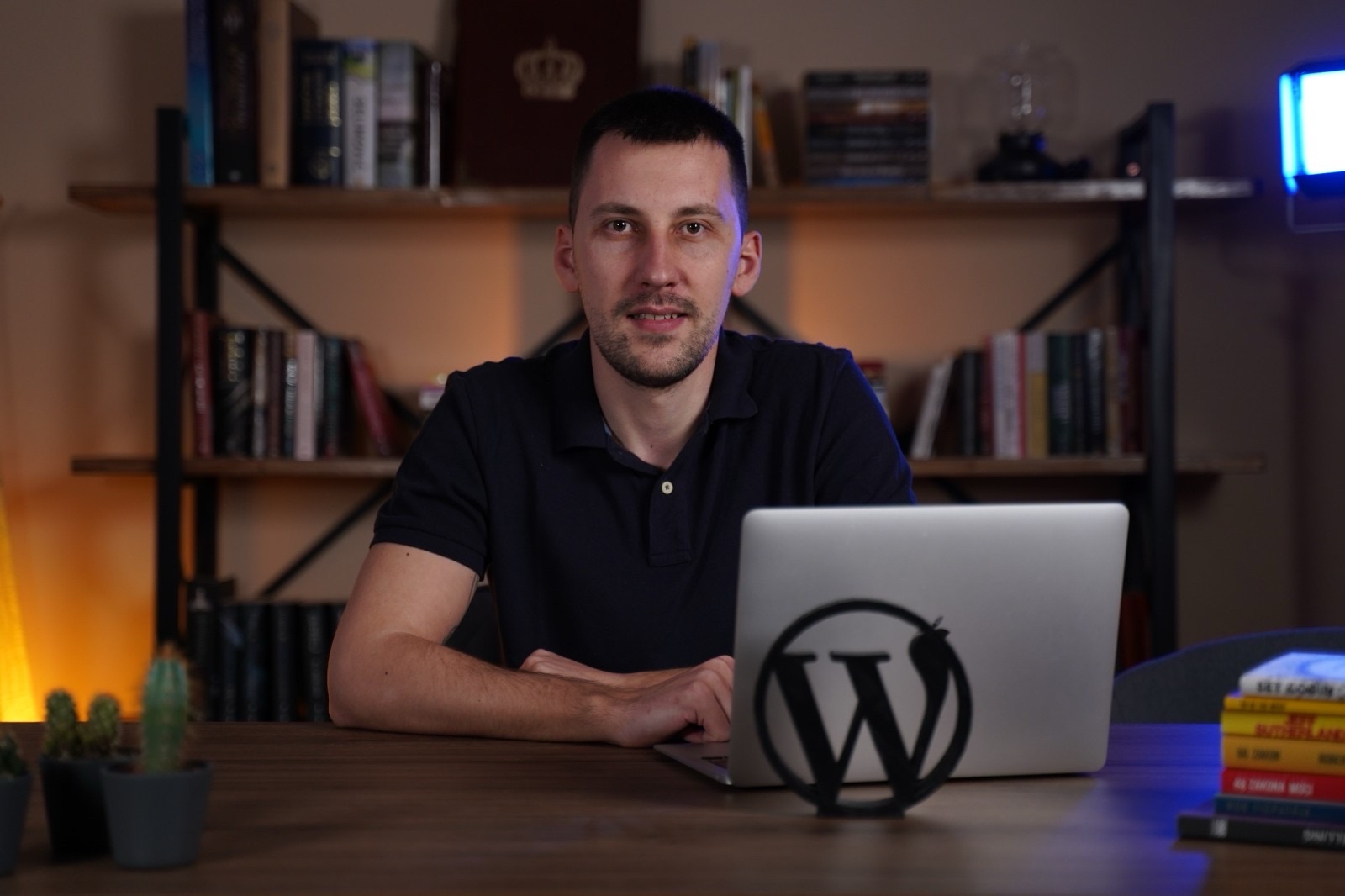
Autor teksta – Aleksandar Đekić
Aleksandar Đekić je osnivač i vlasnik sajta websajtizrada.rs, specijalizovanog za izradu profesionalnih WordPress sajtova i online prodavnica za mala i srednja preduzeća. U svetu web dizajna aktivan je više od sedam godina, tokom kojih je realizovao preko 350 sajtova za klijente iz Srbije, regiona i inostranstva.
Karijeru je započeo kao web dizajner, a vremenom se usmerio na kompletnu izradu WordPress projekata — od strategije i planiranja, preko dizajna, do tehničke optimizacije i SEO implementacije. Njegov pristup se zasniva na razumevanju poslovnih ciljeva klijenata, jednostavnoj komunikaciji i stvaranju funkcionalnih rešenja koja donose rezultate, a ne samo lep izgled.
Kao vlasnik sajta websajtizrada.rs, Aleksandar je razvio prepoznatljiv stil rada koji klijentima omogućava brzu i jasnu izradu, optimizovan kod, brze stranice, sigurnost i SEO strukturu koja se lako rangira na Google-u. Poznat je po tome što svaki projekat obrađuje detaljno i sistematično, bez šablona i generičkih pristupa.
Pored klijentskog rada, Aleksandar je i osnivač Live Škole WordPress-a, jedne od najpopularnijih edukacija za početnike i preduzetnike koji žele da nauče da samostalno prave profesionalne WordPress sajtove. Njegova predavanja i tekstovi kombinacija su praktičnog iskustva, jasnih koraka i saveta koji polaznicima pomažu da izbegnu najčešće greške.
Kroz blogove, tutorijale i edukativni sadržaj, Aleksandar redovno deli znanje o WordPress-u, SEO optimizaciji, izradi online prodavnica i digitalnom marketingu. Njegova misija je da moderni web postane dostupniji običnim ljudima i malim biznisima, bez komplikacija i tehničkog žargona.
Danas vodi više digitalnih projekata, sarađuje sa kompanijama iz različitih industrija i razvija sopstvene alate, procese i šablone koji ubrzavaju izradu sajtova. Klijenti ga najčešće opisuju kao stručnog, posvećenog i preciznog partnera na koga uvek mogu da računaju.