

Kada radite sa WordPress sajtom, jedan od ključnih aspekata sigurnosti i funkcionalnosti je pravilno upravljanje korisničkim ulogama. Ovaj sistem dozvola predstavlja temelj organizacije vašeg sajta, omogućavajući vam da precizno kontrolišete šta svaki korisnik može da vidi i menja na vašoj platformi.
Osnovne WordPress korisničke uloge i njihove dozvole
WordPress dolazi sa šest predefinisanih korisničkih uloga koje se mogu prilagoditi prema potrebama vašeg projekta. Administrator ima potpuni pristup svim funkcijama sajta, uključujući mogućnost instaliranja plugina, menjanja tema i upravljanja drugim korisnicima. Urednik može da upravlja i objavljuje sve sadržaje, uključujući one koje su kreirali drugi korisnici, ali ne može da menja postavke sajta ili instalira dodatke. Autor ima dozvolu da piše, uređuje i objavljuje sopstvene članke, dok Dopisnik može da piše i uređuje svoje članke, ali ne može da ih objavi. Pretplatnik ima najosnovnije dozvole – može samo da upravlja svojim profilom i čita sadržaje zaštićene lozinkom.
Prema istraživanju W3Techs, WordPress pokreće preko 43% svih vebsajtova na internetu, što čini razumevanje korisničkih uloga krucijalnim za bezbednost miliona sajtova. Studija sprovedena od strane Wordfence pokazuje da preko 50% sigurnosnih incidenata na WordPress sajtovima proizilazi iz neadekvatnog upravljanja korisničkim pristupom i dozvolama.
Kada i kako prilagoditi korisničke uloge
U mnogim scenarijima, standardne WordPress uloge možda neće u potpunosti odgovarati potrebama vašeg projekta. Na primer, ako imate članstvo na WordPress sajtu sa različitim nivoima pristupa, ili WordPress sajt za prodaju kurseva gde instruktori treba da imaju specifične dozvole, prilagođavanje uloga postaje neophodno. Postoji nekoliko načina za prilagodbu korisničkih uloga – korišćenjem specijalizovanih pluginova kao što su Members, User Role Editor ili kroz prilagođeni kod u functions.php datoteci vaše teme.
Kada prilagodavate uloge, važno je slediti princip najmanjih privilegija – dodeljivati korisnicima samo one dozvole koje su im apsolutno neophodne za obavljanje njihovih zadataka. Na primer, korisnik koji treba samo da moderira komentare ne bi trebalo da ima mogućnost da menja postavke sajta ili instalira dodatke. Ova praksa značajno smanjuje rizik od slučajnih ili namernih štetnih aktivnosti.
Napredne strategije upravljanja korisničkim ulogama
Za kompleksnije WordPress instalacije, kao što su WordPress multisajt mreže ili sajtovi sa višestrukim timovima, možda ćete hteti da implementirate naprednije strategije upravljanja ulogama. Ovo može uključivati kreiranje potpuno novih, prilagođenih uloga specifičnih za vašu organizaciju ili korišćenje uslovnih dozvola koje se aktiviraju samo u određenim kontekstima.
Jedan od efikasnih pristupa je mapiranje korisničkih uloga prema stvarnim pozicijama u vašoj organizaciji. Na primer, "Menadžer marketinga" može imati dozvole urednika plus dodatne mogućnosti vezane za analitiku, dok "Asistent prodaje" može imati ograničen pristup određenim vrstama sadržaja. Ovakvo granularno upravljanje dozvolama posebno je važno za WordPress biznis sajtove sa većim brojem zaposlenih koji koriste platformu.
Prema podacima Sucurija, sajtovi sa prilagođenim korisničkim ulogama imaju do 30% manje sigurnosnih incidenata u poređenju sa onima koji koriste samo podrazumevane uloge. Ovo naglašava važnost prilagodavanja sistema dozvola specifičnim potrebama svakog projekta.
Praktični saveti za implementaciju i održavanje
Prilikom podešavanja korisničkih uloga na vašem WordPress sajtu, preporučljivo je da započnete sa minimalnim dozvolama i postepeno ih proširujete prema potrebi. Redovno revidirajte dodeljene uloge i uklanjajte neaktivne korisnike. Koristite alate za audit koji vam pomažu da pratite aktivnosti korisnika i identifikujete potencijalne probleme u sistemu dozvola.
Za dodatnu sigurnost, razmislite o implementaciji dvofaktorske autentifikacije za korisnike sa administratorskim privilegijama i redovno ažurirajte WordPress bezbednosne protokole. Takođe, obavezno napravite backup WordPress sajta pre nego što pravite značajne promene u korisničkim ulogama, kako biste mogli da se vratite na prethodno stanje u slučaju problema.
Često postavljana pitanja
Koja je razlika između urednika i administratora u WordPress-u?
Urednik može da upravlja svim sadržajem na sajtu, uključujući članke, stranice i komentare, ali ne može da menja postavke sajta, teme ili dodatke. Administrator ima potpuni pristup svim aspektima WordPress instalacije, uključujući mogućnost da menja teme, instalira dodatke i upravlja drugim korisnicima. Ova razlika je ključna za održavanje sigurnosti vašeg sajta.
Kako mogu da dodam novu korisničku ulogu u WordPress-u?
Možete dodati novu korisničku ulogu korišćenjem specijalizovanih pluginova kao što je User Role Editor ili programski putem functions.php datoteke vaše teme. Prilikom kreiranja nove uloge, možete da kombinujete dozvole iz postojećih uloga ili kreirate potpuno novi set dozvola prilagođen specifičnim potrebama vašeg projekta.
Da li je moguće ograničiti pristup određenim delovima sajta na osnovu korisničkih uloga?
Da, postoje različiti pluginovi i tehnike koje vam omogućavaju da ograničite pristup određenim sadržajima na osnovu korisničkih uloga. Ovo je posebno korisno za sajtove sa članstvom, kursevima ili kada želite da kreirate privatne sekcije sajta dostupne samo određenim grupama korisnika.
Koliko korisničkih uloga mogu da imam na WordPress sajtu?
Tehnički, ne postoji strogo ograničenje broja korisničkih uloga koje možete kreirati na WordPress sajtu. Međutim, preporučljivo je da održavate što jednostavniju strukturu uloga koja odgovara stvarnim potrebama vašeg projekta, jer previše kompleksan sistem uloga može otežati upravljanje i predstavljati sigurnosni rizik.
Kako da prenesem administratorske privilegije drugom korisniku?
Da biste preneli administratorske privilegije, prvo se uverite da korisnik kome dajete administratorske privilegije ima pouzdan nalog. Zatim, idite na Korisnici > Svi korisnici, izaberite željenog korisnika i promenite njegovu ulogu u Administrator. Uvek obratite pažnju na sigurnosne implikacije dodeljivanja administratorskih privilegija.
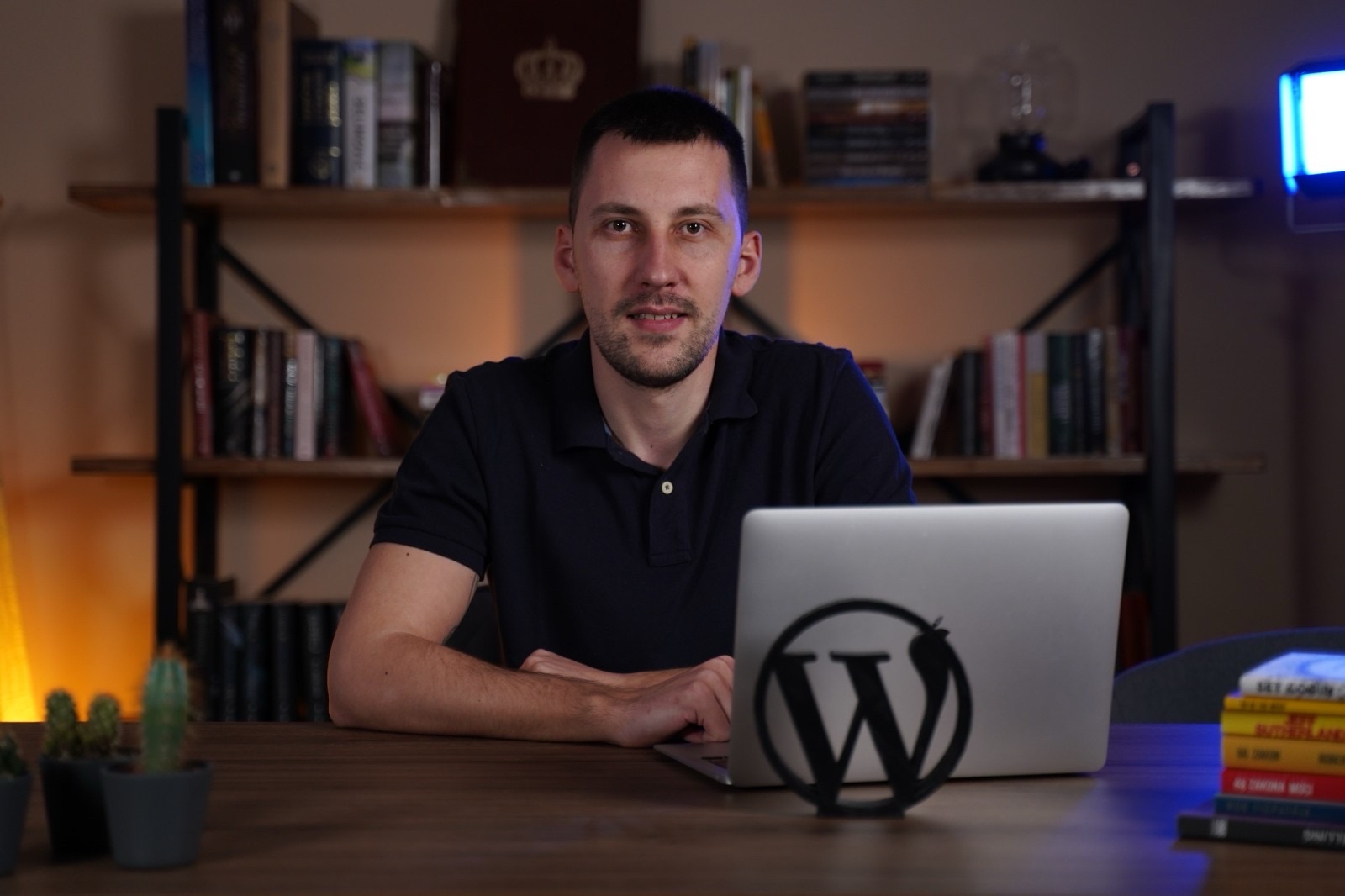
Autor teksta – Aleksandar Đekić
Aleksandar Đekić je osnivač i vlasnik sajta websajtizrada.rs, specijalizovanog za izradu profesionalnih WordPress sajtova i online prodavnica za mala i srednja preduzeća. U svetu web dizajna aktivan je više od sedam godina, tokom kojih je realizovao preko 350 sajtova za klijente iz Srbije, regiona i inostranstva.
Karijeru je započeo kao web dizajner, a vremenom se usmerio na kompletnu izradu WordPress projekata — od strategije i planiranja, preko dizajna, do tehničke optimizacije i SEO implementacije. Njegov pristup se zasniva na razumevanju poslovnih ciljeva klijenata, jednostavnoj komunikaciji i stvaranju funkcionalnih rešenja koja donose rezultate, a ne samo lep izgled.
Kao vlasnik sajta websajtizrada.rs, Aleksandar je razvio prepoznatljiv stil rada koji klijentima omogućava brzu i jasnu izradu, optimizovan kod, brze stranice, sigurnost i SEO strukturu koja se lako rangira na Google-u. Poznat je po tome što svaki projekat obrađuje detaljno i sistematično, bez šablona i generičkih pristupa.
Pored klijentskog rada, Aleksandar je i osnivač Live Škole WordPress-a, jedne od najpopularnijih edukacija za početnike i preduzetnike koji žele da nauče da samostalno prave profesionalne WordPress sajtove. Njegova predavanja i tekstovi kombinacija su praktičnog iskustva, jasnih koraka i saveta koji polaznicima pomažu da izbegnu najčešće greške.
Kroz blogove, tutorijale i edukativni sadržaj, Aleksandar redovno deli znanje o WordPress-u, SEO optimizaciji, izradi online prodavnica i digitalnom marketingu. Njegova misija je da moderni web postane dostupniji običnim ljudima i malim biznisima, bez komplikacija i tehničkog žargona.
Danas vodi više digitalnih projekata, sarađuje sa kompanijama iz različitih industrija i razvija sopstvene alate, procese i šablone koji ubrzavaju izradu sajtova. Klijenti ga najčešće opisuju kao stručnog, posvećenog i preciznog partnera na koga uvek mogu da računaju.